
หลายท่านน่าจะเคยเห็นเมนู 'Projects' ที่ปรากฎอยู่บนแถบเครื่องมือด้านซ้ายของตัว Claude หรือเคยได้ยินคำว่า Claude Project ใช่ไหมครับ? ซึ่งพอกดเข้าไปใช้ดูก็จะเจอว่าเป็นการ Chat คุยเหมือนกับปกติ แต่จะมีเมนู Instructions และ Contexts ให้ใช้ แต่มันใช้ยังไง? และมันแตกต่างจากการที่เราคุย Chat ปกติอย่างไร? บทความนี้มีคำตอบครับ?
Claude Project คืออะไร ?
Claude Project คือพื้นที่ทำงานแยกเฉพาะเรื่องใน Claude ที่สามารถกำหนดบทบาท หน้าที่ บุคคลิก (Instructions) ข้อมูลบริบทอ้างอิง (Context) และประวัติแชตของงานนั้นไว้ด้วยกัน ทุกแชตที่เปิดในโปรเจกต์จะทำงานตามบทบาทหน้าที่ และรับรู้ข้อมูลบริบททั้งหมดที่ใส่ไว้ โดยไม่ต้องอธิบายใหม่หรืออัปโหลดไฟล์ซ้ำ
ถ้าเปรียบแชตธรรมดาเป็นการคุยกับคนที่เพิ่งรู้จักทุกครั้ง Claude Project ก็เหมือนแฟ้มงานที่ส่งให้ผู้ช่วยคนเดิมเปิดอ่านก่อนเริ่มงานทุกครั้ง เขารู้ว่าคุณเป็นใคร กำลังทำโครงการเรื่องอะไรอยู่ ต้องการผลลัพธ์แบบไหน และมีเอกสารอะไรให้อ้างอิง
ฟีเจอร์นี้เหมาะกับงานที่ทำซ้ำหรือทำต่อเนื่อง เช่น เขียนรายงานประจำเดือน ตอบคำถามลูกค้าตามนโยบายบริษัท วางแผนคอนเทนต์ หรือวิเคราะห์เอกสารชุดเดิมหลายรอบ แถมยังใช้งานได้ใน Claude Free อีกด้วย (Claude Plan)
ส่วนประกอบหลักของ Claude Project

เพื่อให้เข้าใจความแตกต่างได้ชัดเจน เราลองมาดูแกนหลักของสิ่งที่ทำให้ Claude Project แตกต่างจาก Chat ปกติดีกว่าครับ โดยที่ Claude Project จะมี 3 ส่วนที่ทำงานร่วมกันนั่นคือ
- Instructions (คำสั่งประจำโปรเจกต์): เป็นส่วนที่เรากำหนดว่า Claude ในโปรเจกต์นี้ต้องทำตัวอย่างไร เช่น ตอบเป็นภาษาไทยทางการ สวมบทนักวิเคราะห์การตลาด หรือสรุปทุกคำตอบเป็นตาราง โดยคำสั่งนี้มีผลกับทุกแชตในโปรเจกต์ เช่นถ้าเราบอกว่าสวมบทเป็นนักการตลาด ทุกคำตอบของทุกแชตใน Project นี้ก็จะเป็นมุมมองของนักการตลาดทั้งหมด
- Context (ข้อมูลบริบท): เป็นส่วนที่เรา Upload ไฟล์ข้อมูลที่เกี่ยวข้องกับ Project เอาไว้ เพื่อเป็นข้อมูลอ้างอิงให้ Claude ใช้ในการทำงาน เช่น PDF นโยบายบริษัท คู่มือแบรนด์ รายงานเก่า โค้ด TOR เอกสารสัญญา ซึ่งพอเรา Upload ข้อมูลไว้ในส่วนของ Context แล้วก็จะเหมือนกับว่าเราได้ทำการ Upload ข้อมูลใน Context ใส่ไว้ในทุกแชตล่วงหน้าแล้วนั่นเองครับ
- Memory (ความทรงจำ): ส่วนนี้จะเป็นจุดเดียวที่เราไม่จำเป็นต้องกำหนดค่าเอง แต่ตัว Claude จะเอาประวัติการคุยทั้งหมดของมาสรุปให้ตัวเองเป็นความทรงจำแบบย่อ โดยจะถูกสร้างขึ้นหลังงานที่เราทำงานน Project ไปสักพัก และมีข้อมูลในแชตมากพอและสำคัญพอที่ตัว Claude จะเอามาสรุปเก็บไว้ใน Memory โดยเราสามารถอ่านและแก้ไขข้อมูลใน Memory ได้ผ่านการ Chat พูดคุยกับตัว Claude เท่านั้น ไม่สามารถพิมพ์หรือกำหนดค่าตรง ๆ ได้
องค์ประกอบทั้งสามนี้เองที่ช่วยให้ตัว Claude Project แตกต่างจากแชตทั่ว ๆ ไป เพราะทุกแชตที่เราพูดคุยใน Project จะถูกกำหนดบทบาท หน้าที่ และรูปแบบการตอบไว้ด้วย Instruction และมีข้อมูลบริบทที่ถูก Upload รอไว้แล้วด้วย Context
นอกจากนี้ยังมี UI ที่แยกเป็น Folder ชัดเจน ในการรวม Chat ทั้งหมดที่เกิดขึ้นใน Project เดียวกัน เอาไว้ใน Folder เดียวกัน ทำให้เราสามารถค้นหา Chat History ได้ง่าย ตลอดจนรองรับการ Share Project หรือข้อมูลที่มีอยู่ใน Project Folder ให้กับเพื่อนร่วมงานได้ด้วย (เฉพาะ License Enterprise) มันเลยเหมาะกับการทำงานโครงการ หรืองานที่มีขอบเขตการทำงานที่ชัดเจนนั่นเองครับ
Claude Project ต่างจากแชตธรรมดาอย่างไร?
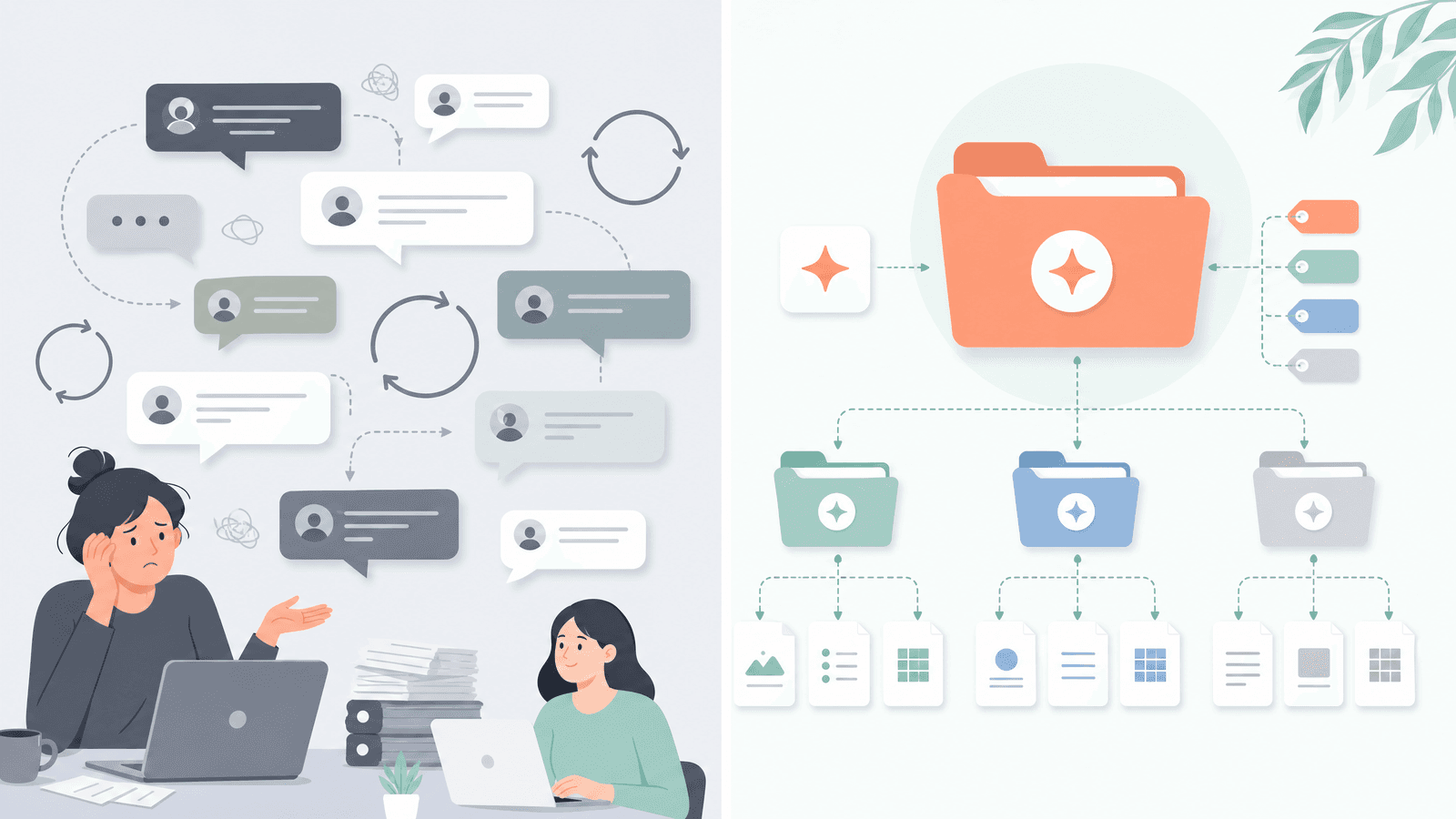
ซึ่งถ้าแยกความแตกต่างออกมาเป็นเรื่องๆ ก็จะได้ประมาณนี้
| ประเด็น | แชตธรรมดา | Claude Project |
|---|---|---|
| คำสั่ง / บทบาท | ต้องพิมพ์ใหม่ทุกแชต | ตั้งครั้งเดียว ใช้กับทุกแชตในโปรเจกต์ |
| ไฟล์อ้างอิง | อัปโหลดใหม่ทุกครั้ง | อัปโหลดครั้งเดียว ทุกแชตเห็น |
| การจัดระเบียบ | ทุกเรื่องปนกันในรายการแชต | แยกเป็นห้องตามงานหรือลูกค้า |
| การทำงานเป็นทีม | ส่งต่อบริบทยาก | แชร์โปรเจกต์ให้เพื่อนร่วมทีมได้ (Team, Enterprise) |
| เหมาะกับ | คำถามครั้งเดียว | งานที่ทำซ้ำหรือทำต่อเนื่อง |
เพราะงั้นถ้าเกิดคุณรู้สึกว่าต้องอธิบายเรื่อง ๆ นึง หรือ Upload ไฟล์ชุดนึงให้ Claude มากกว่า 1 ครั้ง ในเนื้องานหรือบริบทเรื่องเดิม และดูท่าว่าจะต้องมีอีกอนาคต งั้นนั้นก็ควรย้ายไปอยู่ใน Project ครับ
วิธีสร้าง Claude Project ทีละขั้นตอน
สร้าง Claude Project ได้ในไม่กี่นาทีบน claude.ai หรือแอป Claude Desktop ตามขั้นตอนนี้ (Claude Help Center)
- เปิดหน้า Projects โดยกดเมนู Projects ที่แถบด้านซ้าย หรือเข้าที่ claude.ai/projects
- กด + New Project ที่มุมขวาบน แล้วตั้งชื่อและคำอธิบาย ส่วนนี้มีไว้ให้คุณจำเท่านั้น Claude มองไม่เห็นชื่อและคำอธิบายโปรเจกต์
- ตั้ง Project Instructions กด Set project instructions แล้วเขียนว่าอยากให้ Claude ทำงานแบบไหน จากนั้นกด Save instructions
- เพิ่มไฟล์เข้า Contexts กดปุ่ม + ที่แผงด้านขวา แล้วอัปโหลดเอกสาร ไฟล์ข้อความ หรือโค้ดที่ต้องใช้อ้างอิง
- เริ่มแชตในโปรเจกต์ ทุกแชตที่เปิดจากหน้านี้จะใช้ Instructions และไฟล์ที่ตั้งไว้ทันที
- ย้ายแชตเก่าเข้ามา (ถ้ามี) กดลูกศรข้างชื่อแชต แล้วเลือก Add to project
ข้อควรรู้: ข้อมูลที่คุยในแชตหนึ่งจะไม่ถูกส่งต่อไปยังแชตอื่นในโปรเจกต์โดยอัตโนมัติถึงแม้จะอยู่ใน Project เดียวกัน ถ้าอยากให้ทุกแชตรู้ ให้นำข้อมูลนั้นไปใส่ใน Project Contexts

ตัวอย่างการใช้ Claude Project ในงานจริง
โปรเจกต์ที่ได้ผลดีที่สุดคืองานที่ทำซ้ำทุกสัปดาห์และมีเอกสารอ้างอิงชัดเจน ตัวอย่างด้านล่างปรับใช้ได้ทันที
| งาน | ไฟล์ใน Context | Instructions ตัวอย่าง |
|---|---|---|
| HR ตอบคำถามพนักงาน | คู่มือพนักงาน, นโยบายวันลา, สวัสดิการ | คุณคือเจ้าหน้าที่ HR มีหน้าที่ในการตอบคำถามพนักงานตามข้อมูลในเอกสารที่มีให้เท่านั้น หากไม่พบคำตอบให้ตอบกลับว่า "รบกวนถาม HR" |
| การตลาดเขียนคอนเทนต์ | Brand guideline, โพสต์ที่ได้ผลดี, ข้อมูลสินค้า | สวมบทเป็น Content Writer เขียนภาษาไทยเป็นกันเอง ใช้น้ำเสียงตาม Brand guideline เสนอ 3 แบบทุกครั้ง |
| ฝ่ายขายเตรียมใบเสนอราคา | Price list, เทมเพลตข้อเสนอ, เงื่อนไขการขาย, TOR | ร่างข้อเสนอตามเทมเพลต เพื่อให้เป็นไปตาม TOR ตรวจราคาจาก Price list ทุกครั้ง |
| จัดซื้อเปรียบเทียบผู้ขาย | TOR, ใบเสนอราคาจากผู้ขาย, เกณฑ์ประเมิน | สรุปเป็นตารางเทียบตามเกณฑ์ ระบุจุดที่ผู้ขายไม่ตอบ TOR |
| ผู้จัดการทำรายงานประจำเดือน | รายงานเดือนก่อน, รูปแบบที่ผู้บริหารต้องการ | สรุปเป็น Executive Summary ไม่เกิน 1 หน้า เทียบกับเดือนก่อน |
| ทีม IT ทำเอกสารระบบ | Network diagram, SOP เดิม, นโยบาย Security | เขียน SOP ตามรูปแบบเดิม เน้นขั้นตอนที่ทำตามได้จริง |
เคล็ดลับคือแยกโปรเจกต์ตามงานหรือตามลูกค้า ไม่ควรรวมทุกอย่างไว้ในโปรเจกต์เดียว เพราะไฟล์ที่ไม่เกี่ยวข้องจะทำให้คำตอบหลุดประเด็นได้
เทคนิคเขียน Instructions และจัด Contexts ให้ได้ผล
คุณภาพของ Claude Project ขึ้นกับ Instructions ที่ชัดและไฟล์ที่คัดมาดี มากกว่าจำนวนไฟล์ที่ใส่
Instructions ที่ดีควรตอบ 4 คำถาม
- Claude เป็นใครในโปรเจกต์นี้ เช่น ผู้ช่วยฝ่ายจัดซื้อที่เชี่ยวชาญการเปรียบเทียบผู้ขาย
- หน้าที่หรืองานที่ต้องทำ เช่น เปรียบเทียบใบเสนอราคาจากผู้ขาย
- รูปแบบผลลัพธ์ที่ต้องการ เช่น ภาษาไทยทางการ ขึ้นต้นด้วยข้อสรุป ตามด้วยตาราง
- ข้อห้ามและขอบเขต เช่น ห้ามเดาตัวเลข ถ้าข้อมูลไม่พอให้ถามกลับ
ตัวอย่าง Instructions ที่นำไปปรับใช้ได้:
คุณคือผู้ช่วยฝ่ายการตลาด มีหน้าที่ในการเขียนรายงานสรุปข้อมูลผลลัพธ์ทางการตลาดจากช่องทาง Digital
- ตอบเป็นภาษาไทยทางการ
- เริ่มด้วยข้อสรุป 3 บรรทัด แล้วตามด้วยรายละเอียด
- อ้างอิงตัวข้อมูลดิบจาก Project Context เท่านั้น
- ถ้าข้อมูลไม่พอ ให้ระบุว่าขาดอะไร อย่าเดา
หลักการจัดไฟล์ใน Project Contexts
- ใส่เฉพาะไฟล์ที่ใช้จริง ไฟล์เก่าหรือไฟล์คนละเรื่องทำให้ Claude อ้างข้อมูลผิดฉบับได้
- ตั้งชื่อไฟล์ให้สื่อความ เช่น
นโยบายวันลา_2026.pdfแทนdoc_final_v3.pdfและอ้างชื่อไฟล์ใน Instructions ได้ - อัปเดตเมื่อข้อมูลเปลี่ยน ลบฉบับเก่าออกทุกครั้งที่ใส่ฉบับใหม่
- ใส่ตัวอย่างงานที่ดี ผลงานจริงหนึ่งชิ้นช่วยให้ Claude เข้าใจมาตรฐานที่ต้องการได้ดีกว่าคำอธิบายยาว ๆ
Claude Project ใน Free Plan มีข้อจำกัดอะไรบ้าง
Claude Project ใช้ได้ทุกแผนรวมถึงบัญชีฟรี แต่ฟีเจอร์บางส่วนเปิดให้เฉพาะแผนเสียเงิน (Claude Plan)
| ฟีเจอร์ | Free | Pro / Max | Team / Enterprise |
|---|---|---|---|
| สร้าง Project | ได้สูงสุด 5 โปรเจกต์ | ได้ | ได้ |
| Instructions และ Contexts | ได้ | ได้ | ได้ |
| แชร์โปรเจกต์ให้คนในองค์กร | ไม่ได้ | ไม่ได้ | ได้ (กำหนดสิทธิ์ดูหรือแก้ไข) |
หมายเหตุ:ข้อมูล ณ วันที่ 7 ตุลาคม 2026
สรุป: เริ่มใช้ Claude Project จากงานที่ทำซ้ำที่สุด
เพราะงั้นโดยสรุปตัว Claude Project คือพื้นที่ในการทำงานที่เหมาะกับงานที่ทำซ้ำ และมีบริบทที่เฉพาะเจาะจง โดยใช้การตั้งค่า Instructions และ Context ไว้ครั้งเดียว แล้วใช้งานได้ต่อเนื่อง เพื่อลดการ Prompt หรือการ Upload ไฟล์ซ้ำ ๆ นั่นเองครับ
หากท่านไหนสนใจอยากใช้ Claude Project ให้เป็นระบบในงานจริง? คอร์ส Claude Project for Real Work ของ DataKraft Studio สอนออกแบบโปรเจกต์สำหรับงานออฟฟิศตั้งแต่ศูนย์ตาม Usecase การใช้งานในชีวิตจริง พร้อมเทมเพลต Instructions ภาษาไทยที่นำไปใช้ได้ทันที สนใจทดลองเรียนฟรี หรือ ดูรายละเอียดเพิ่มเติมได้ที่: Claude Project for Real Work
แหล่งอ้างอิง